很多用户在部署WireGuard VPN的时候,为了避免分包卡顿、科学上网网页加载不全等问题会手动调整MTU数值,但修改后如果没有做针对性验证,很容易出现看似连接正常、实则大体积数据包传输异常的隐性故障。本文结合日常家用软路由、云服务器端部署WireGuard的常见场景,梳理修改MTU后的标准化验证流程,同时整理高频出现的配置误区和排查思路,帮用户确认调整后的参数确实适配当前网络链路。
修改WireGuard MTU的配置前提说明
首先要明确,WireGuard的MTU参数不是随意填写的,修改前你需要先确认两端的底层网络最大传输单元,比如家用宽带的PPPoE拨号链路本身就有默认开销,直接沿用以太网1500的MTU数值就会出现额外分包。
很多新手会直接在客户端和服务端配置文件里写相同的MTU值,但实际上WireGuard的加密封装本身会额外占用头部开销,科学上网所以修改前的基础测算逻辑要先理清,避免刚改完参数就出现连通性直接中断的问题。
基础连通性快速验证步骤
修改完两端配置并重启WireGuard服务之后,第一步先做最基础的连通性测试,先从WireGuard客户端侧ping服务端的虚拟内网IP,确认隧道本身没有因为MTU设置错误直接断开。

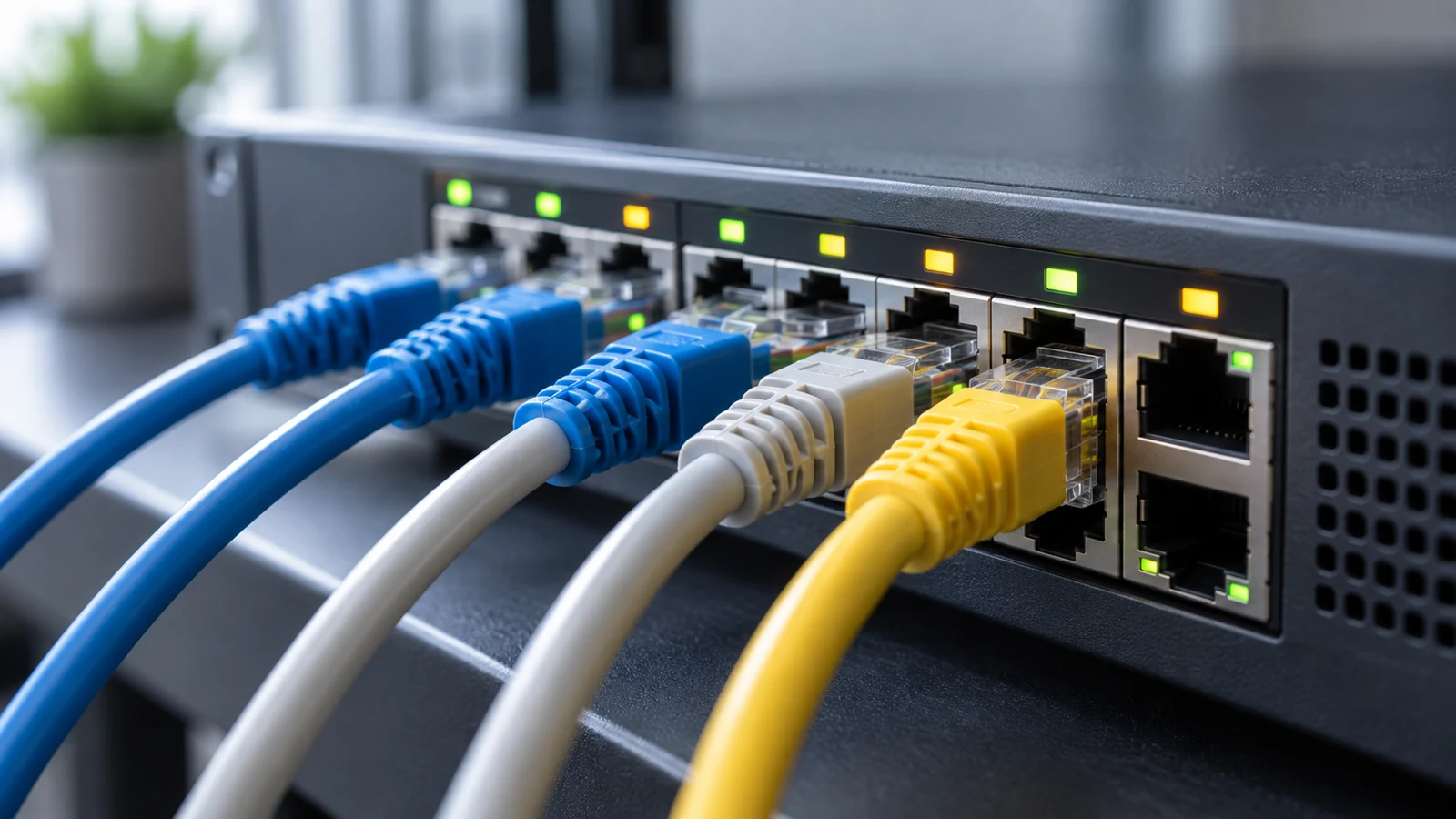
用户通过本地网络诊断工具,验证调整后的WireGuard MTU参数是否适配当前网络链路
接下来要做带DF不分片标记的大尺寸包ping测试,不同操作系统的ping命令参数有区别,Windows系统用ping -f -l 数值 对端虚拟IP,Linux和macOS系统用ping -M do -s 数值 对端虚拟IP,逐步调整包的大小,确认最大能无分片传输的报文尺寸符合你设置的MTU减去ICMP头部开销的预期。
这里要注意,很多用户测试的时候直接用普通不带DF标记的ping,就算MTU设置错了,网络自动分片也会返回通的结果,根本发现不了隐性问题,这也是很多人改完MTU之后还是遇到大文件传输卡顿的核心原因。
上层业务场景的实体验证方法
隧道层面的ping测试通过之后,还要验证实际业务的运行状态,首先可以尝试访问几个带大体积图片的普通网页,确认网页所有元素都能一次性加载完成,不会出现部分图片长时间转圈加载不出来的情况。
接下来可以尝试通过WireGuard隧道传输体积稍大的文件,比如从服务端拉取ISO镜像或者大体积安装包,观察传输过程中有没有出现速度骤降、反复重连的异常情况,樱花猫确认大流量传输场景下不会因为MTU不匹配出现大量丢包。
如果是在软路由上部署的WireGuard全局代理场景,还要测试访问不同运营商的公网服务,确认跨运营商链路下MTU参数也能适配,不会出现部分网站能打开、部分网站完全无法访问的诡异问题。
如果日常使用WireGuard还要跑语音、视频类的实时业务,也可以同步打网络电话或者开短时视频会议,确认实时报文传输过程中不会出现因为MTU不匹配导致的音画不同步、卡顿断流问题。
修改MTU后的常见问题排查思路
如果验证的时候发现带DF标记的大包完全不通,首先要先检查两端WireGuard配置文件里的MTU数值是不是都同步修改了,很多用户只改了服务端或者只改了客户端,两端参数不匹配就会直接出现大包传输失败的问题。
如果两端参数都一致还是有问题,就要检查WireGuard隧道下层的物理网络链路的MTU数值,比如中间经过的家用路由器、云服务器的虚拟网卡有没有设置额外的MTU限制,下层链路的MTU比WireGuard设置的数值更小的话,上层参数再怎么调整也不会生效。
还有一个高频误区是很多用户把MTU和MSS的概念搞混,修改完WireGuard的MTU之后没有同步调整对应的TCP MSS钳制参数,就算MTU数值是对的,TCP握手阶段的报文还是会出现分片异常,科学上网导致部分基于TCP的业务无法正常运行。
完成全流程验证之后,你就可以确认当前调整的WireGuard MTU参数完全适配你的现有网络链路,后续如果更换不同的网络环境接入WireGuard,也可以用这套流程快速校验参数适配性,避免隐性网络故障影响使用体验。