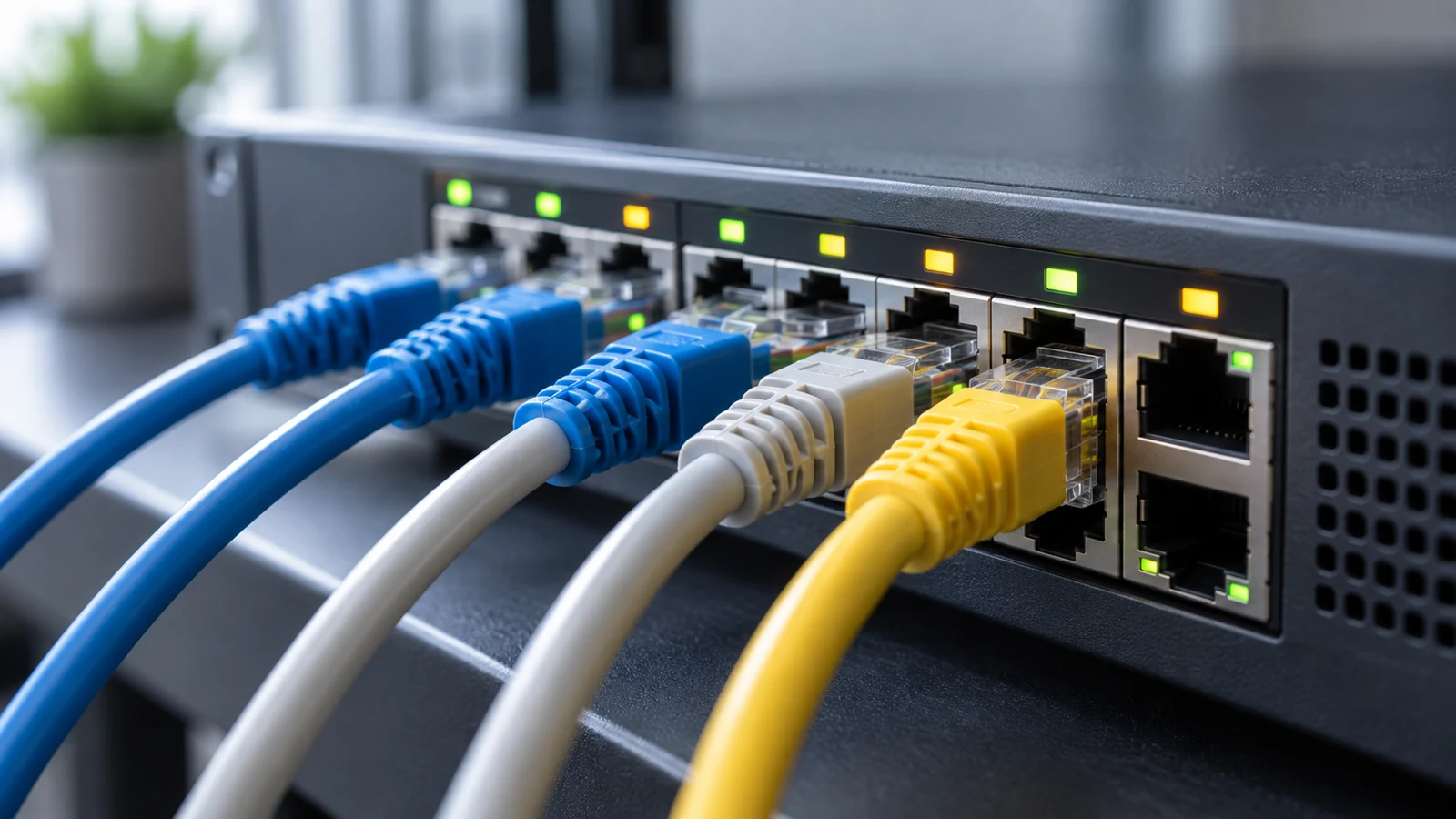
不少采用混合办公模式的企业,员工需要通过VPN接入内部会议MCU系统,同时联动外部协作方的公有云会议节点,日常使用中很容易遇到音视频不同步、共享桌面花屏、操作指令延迟过高的VPN视频会议卡顿问题,本文结合实际运维场景给出可落地的调整方案,同时明确可复现的优化效果验证流程,所有操作都基于通用企业VPN架构设计,不需要依赖特定厂商的专属功能。
VPN链路分流规则的实操调整
绝大多数默认配置的企业VPN采用全流量隧道模式,也就是终端所有上网请求都要经过VPN网关的加密封装再转发,视频会议的实时音视频流本身对转发延迟敏感度极高,多余的加密转发跳数很容易触发卡顿,调整的前提是操作者拥有企业VPN管理后台的配置权限,或者终端侧支持自定义分流规则,不要擅自修改核心网关的全局配置,避免影响其他员工的正常接入。
具体配置时,先把内部部署的会议MCU私网网段、日常使用的公有云会议服务商的官方服务器网段,全部加到VPN的强制分流白名单中,让音视频相关流量不需要经过多余的隧道封装转发,同时在VPN终端的设置页开启QoS优先级标记,给音视频流量打最高的服务优先级标记,避免和后台自动文件同步、系统更新这类低优先级流量抢占隧道带宽。
终端侧冗余连接的故障排查
很多用户日常使用终端时习惯同时开启WiFi、有线双网络,后台还挂着其他用于访问外部资源的VPN节点,很容易出现路由表冲突的问题,导致视频会议的数据包在多条链路之间来回跳转,随机出现丢包引发卡顿,樱花猫排查的第一步就是关闭终端上所有非必要的VPN连接,只保留当前用于接入企业内网的单条VPN隧道,同时禁用暂时不用的多余物理网卡,避免路由冲突。

运维人员配置VPN分流白名单,降低视频会议转发延迟
接下来还要检查本地终端的第三方安全软件规则,很多默认开启的包过滤功能会拦截陌生端口的UDP流量,而视频会议的实时音视频传输大多采用UDP协议,一旦流量被拦截就会自动切换到TCP重传机制,樱花猫加速器大幅拉高传输延迟,调整时给当前使用的VPN终端和视频会议客户端开放全端口的UDP通行权限,避免实时流被安全规则拦截。
VPN视频会议卡顿优化效果的分层验证
验证优化效果不能只靠参会人主观感受“不卡了”,要从链路层、业务层、边界层三个维度依次测试,首先是VPN链路层验证,在保持VPN正常连接的状态下,ping内部会议MCU的私网地址,连续发送测试包观察有没有随机的丢包波动,同时用路由跟踪工具确认音视频流量的转发路径符合之前配置的分流规则,没有绕路到无关的公网节点。
接下来做业务层验证,邀约分布在不同地域的3到5名参会人同时接入测试会议,开启1080P摄像头和桌面共享功能,连续运行半小时,记录过程中有没有出现音视频断流、画面花屏、鼠标操作反馈延迟的情况,需要注意的是单次测试全程没有卡顿,也不能直接判定优化方案完全生效,有可能测试时段的公网链路本身负载偏低,没有触发高负载下的故障场景。
最后做边界场景验证,在参会终端后台同时启动大文件下载、樱花猫云盘全量同步这类高带宽占用任务,再保持视频会议的正常运行,观察之前配置的QoS优先级规则是否生效,音视频流量不会被后台的大流量挤占带宽,要是这种高负载场景下会议依然可以保持基础流畅度,就说明优化规则的优先级配置已经正常发挥作用。
常见优化认知误区规避
不少用户误以为升级更高带宽的公网套餐就能完全解决VPN视频会议卡顿问题,实际上很多卡顿的根源是VPN隧道的封装开销、分流规则不合理,就算本地公网带宽速率很高,全流量隧道绕了多个无关转发节点之后依然会出现延迟过高的问题,盲目升级公网带宽很多时候无法针对性解决故障。
还有部分用户习惯开启第三方公共VPN的加速功能来优化会议体验,实际上这类公共节点的加速规则大多是针对公网浏览、海外访问场景设计的,反而会把企业内部会议的流量导到陌生的公网中转节点,增加转发跳数,樱花猫反而加重卡顿,这类场景下需要关闭所有第三方VPN的加速功能,使用企业原生的VPN接入规则即可。
所有配置调整操作都建议在非工作时段提前完成,不要在重要会议开始前临时修改VPN规则,反而容易引发新的连接故障,每次调整完配置之后都要做至少一轮模拟会议验证,确认链路状态稳定之后再投入正式办公场景使用。